Verifica autorizzazioni delle condivisioni in OneDrive
Queste istruzioni forniscono un supporto per verificare se le risorse presenti in OneDrive risultano essere condivise con tutti (che significa che TUTTI gli utenti dell’ateneo, sia quelli con indirizzo @uniud.it che con @spes.uniud.it, possono averne liberamente accesso), e rimuovere le condivisioni nel caso siano presenti
Accedere all’account di posta via web e selezionare OneDrive:
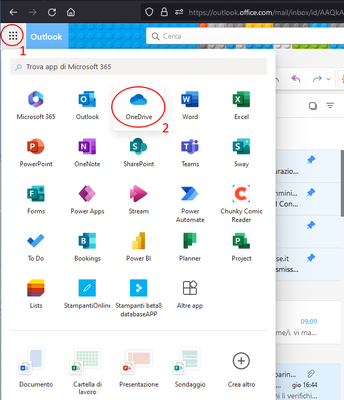
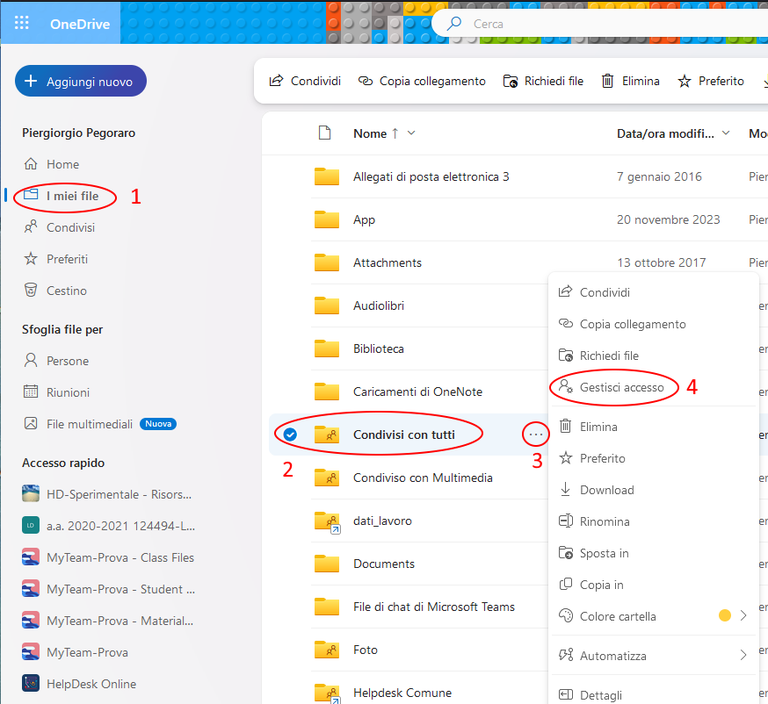
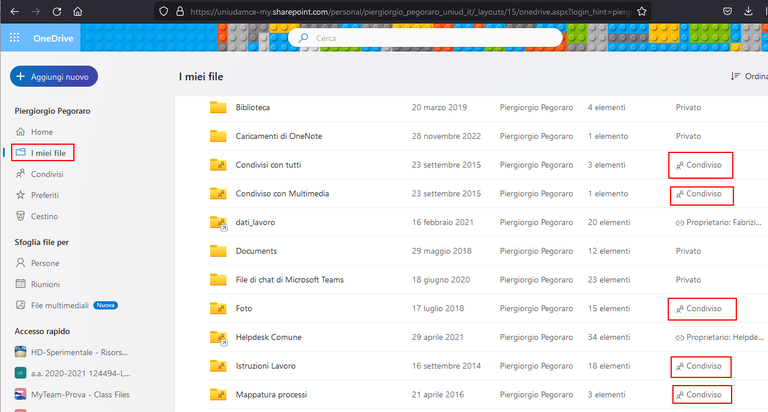
Selezionare la voce “I miei file” nell’elenco (punto 1 dell’immagine sotto riportata).
Verifica cartella “Condivisi con tutti”
Scorrere l’elenco e verificare se è presente la cartella “Condivisi con tutti” (punto 2 dell’immagine); se non esiste passare al paragrafo "Verifica condivisioni su altre cartelle/files”.
Se presente è necessario verificare con chi è messa in condivisione -> cliccare sui 3 puntini “…” (punto 3 dell’immagine) e selezionare “Gestisci accesso” (punto 4 dell'immagine)
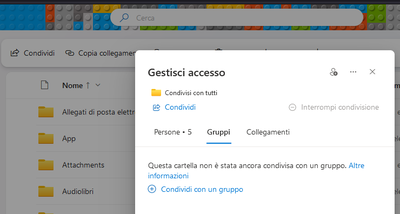
Nella finestra che comparirà verrà mostrato con che persone e/o con che gruppi è condivisa la cartella, il numero a destra indica con quanti.
Se la voce “Gruppi” non ha nessun numero non è necessario fare nulla altrimenti occorre verificare a quali gruppi è stata condivisa la cartella:
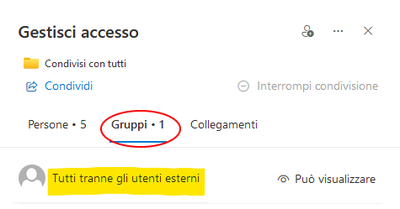
Se compare “Tutti tranne gli utenti esterni” vuol dire che la cartella è condivisa con TUTTI gli utenti dell’ateneo (sia quelli con indirizzo @uniud.it che con @spes.uniud.it) -> togliere questa impostazione cliccando sul gruppo sottostante e comparirà la schermata in cui si potrà scegliere cosa fare.
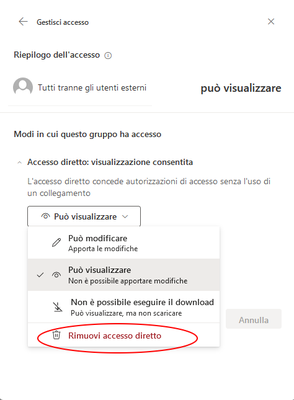
Cliccando sul menu a tendina in cui viene indicato il tipo di accesso scegliere la voce “Rimuovi accesso diretto”, un messaggio di conferma chiederà se proseguire o annullare (cliccare su Rimuovi).
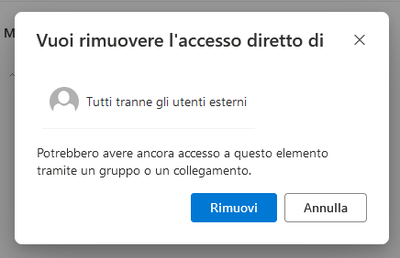
Al termine la schermata mostrerà che il gruppo non è più presente.
Verifica condivisioni su altre cartelle/files
Per una maggior consapevolezza il controllo può essere fatto per tutte quelle cartelle e files che presentano la voce “Condiviso” nella colonna “Condivisione”
Se tra i gruppi dovesse risultare presente “Tutti tranne gli utenti esterni” raccomandiamo di toglierlo agendo come indicato sopra al paragrafo "Verifica cartella “Condivisi con tutti”.